Mostrando postagens com marcador Dicas. Mostrar todas as postagens

29 de outubro de 2024

Dicas para Blogger 41 - Você deveria usar o Ycorn?

Olá e seja muito bem-vindo a mais uma parte de nossa série sobre dicas para pessoas que ainda usam a plataforma Blogspot (que na minha opinião ainda é uma das melhores para blogueiros iniciantes). Mas como você já deve saber o Blogspot não lhe dá uma URL própria (todas elas vem com .blogspot.), por isso muitos sempre apelam para sites como o Registro.br, Hostinger, Hostgator, GoDaddy, Superdomínios, etc. Mas hoje vamos falar de outra alternativa, o Ycorn, conhecido por ser mais barato do que as alternativas ele atrai muita gente, mas será que vale a pena? Bom, vamos fazer uma análise nessa review aqui.

Nossa experiência com o Ycorn

Em 2019 o site Hostinger/Weblink (que nós estávamos usando na época) resolveu parar de aceitar o nosso método de pagamento preferencial (Paypal, sem cartão de crédito) sem aviso prévio. Nós procuramos no site mas não encontramos, enviamos uma mensagem a eles e a atendente disse que eles realmente não avisaram da mudança mas que ela já estava em vigor.
Com pressa tivemos de rapidamente encontrar outro registrador de domínios para não perdermos a URL. Depois de procurar os melhores preços o melhor de longe era o Ycorn, que nós então utilizamos sem problemas até 2024... e aí começaram os problemas.

O que nós descobrimos

A primeira coisa que notamos quando contratamos o serviço do Ycorn foi que ele na verdade não é "compatível" com o Blogger, mas o que isso quer dizer? Bom, vamos explicar da maneira mais simples o possível: Na hora de usar um domínio próprio o Blogger pede que você utilize duas coisas, um Registro A (que indica o endereço de IP de um determinado domínio) e um CNAME (que mapeia um nome de domínio para outro). Mas acredite ou não o Ycorn não oferece nenhum dos dois, ele utiliza apenas Nameservers (os servidores que fornecem serviços DNS para esse nome de domínio). Bom, ao notarmos isso imediatamente contatamos o site Ycorn para entendermos como prosseguir, e ai nós descobrimos outra peculiaridade do Ycorn, seu atendimento ao consumidor é... abaixo da média.

Tickets, e-mails e nada de respostas

Como o próprio site da Ycorn diz: "Para mantermos nossos preços muito baixos, nosso Atendimento ao Cliente é feito apenas via e-mail. No entanto, estamos disponíveis 24/7/365. Visite nossa página de Atendimento."
Se você quiser pedir ajuda a eles você tem de criar um ticket, esse ticket então será respondido via e-mail, você pode colocar qual a urgência de sua pergunta junto ao ticket, mas (em minha experiência), eles não necessariamente vão responder os urgentes mais rápidos que os médios e assim por diante, eles normalmente respondem no dia seguinte.
Mas então qual o problema se eles sempre respondem? Bom, é que as respostas são simplesmente ruins, ao ponto de muitos acharem (sem evidências concretas) que eles usam uma inteligência artificial barata para responder as reclamações. As respostas são sempre curtas e muitas vezes com erros básicos de português, para piorar eles ás vezes ignoram a pergunta completamente e respondem algo que não tem nada a ver com nada.
Por exemplo, quando um de nossos colaboradores (que não entende muito de informática) perguntou de maneira direta se eles eram compatíveis com o Blogger, e se a resposta fosse positiva, um passo-a-passo de como proceder, eles nunca responderam a resposta de forma direta, apenas dizendo: "Na compra de apenas um domínio apenas é possível ter acesso à gestão dos DNS. Teria de contratar uma hospedagem para ter acesso à zona de DNS e dessa forma alterar ou criar novas entradas para o domínio." E aí quando foram perguntados "qual a diferença entre Gestão DNS e Zona DNS?" eles nunca responderam.
Ou seja, nunca espere muito de seu atendimento ao cliente.

Outros problemas e respostas rudes?

Uma rápida checagem na página do Ycorn no Reclame Aqui irá mostrar várias reclamações não respondidas, grande parte reclamando de seu Atendimento ao Cliente, mas também de seus outros serviços. Eles tem uma nota geral dos consumidores de 2.0 de 10. Dos que avaliaram apenas 25% voltariam a fazer negócios com a empresa. E o mais bizarro é que eles tem um tempo médio de resposta de 72 dias e 12 horas! Já no Google sua nota é de atualmente 1,2 de 5.
Isso sem contar que quando eles respondem talvez a resposta não seja a que você quer ouvir. Quando um usuário disse: "EMPRESA TEM UM PÉSSIMO SUPORTE TECNICO. MEU DOMINIO FOI CONGELADO POIS ESQUECE DE PAGAR. UM DIAS APOS O CONGELAMENTO EFETUIE O PAGAMENTO E CONTINUO SEM ACESSO AOS MEUS E-MAILS"
Eles responderam: "O senhor não paga atempadamente as suas responsabilidades e a empresa é que tem culpa! Os domínios quando não são pagos nas datas devidas, são automáticamente congeladas pela registro.com.br. Quando procede ao pagamento há um tempo definido pela registro para que se perceba se seu domínio foi entretanto tomado. Da próxima vez pague atempadamente para que seu dominio não seja tomado por outros e e deixe de culpabilizar os outros pelos seus atrasos." É o famoso quem fala o que quer ouve o que não quer.
E para piorar, e isso não é uma piada, quando tentamos mudar nossos dados no sistema ele simplesmente resolveu mudar de língua, indo do português para o estoniano sem motivo aparente:

O por que e como isso aconteceu nunca foi explicado a nós, acho que eles na verdade nem notaram nada de errado.

Mas então como nós usamos eles?

Bom, se eles não são compatíveis com o Blogger como nós usamos eles por quase 4 anos? Bom, aparentemente, e isso não é outra piada, eles cometeram um erro na hora de conectar nosso site que permitiu a nós utilizarmos o serviço deles. Eu sei, parece bizarro, e é, mas é a verdade. 
Como foi um empregado deles que ajustou nossa conta quando movemos nosso domínio do Hostinger para eles, foi provavelmente esse empregado que cometeu o erro também. Só notamos o erro quando nosso site parou de pegar sem motivo aparente e tivemos de contatar o Blogger e o Ycorn, com esse último dizendo que nós não havíamos contratado o serviço deles para hospedagem, apenas para domínio... e mesmo assim aparentemente estávamos usando a hospedagem deles por 4 anos?
O que aconteceu é que eles pediram nossos dados, e nós demos a eles, e ai eles mandaram uma mensagem dizendo: "As entradas forma inseridas. Melhores Cumprimentos". E foi isso, com erros de português e tudo:

Seria engraçado... se a gente não tivesse perdido muitas visualizações no processo é claro.

Em resumo: Eles são baratos, mas você recebe pelo o que você paga, e sem modificações (ou serviços extras) eles não são compatíveis com o Blogger.

Bom, é isso esperamos que tenha aprendido algo, boa sorte e até a próxima! 

1 de maio de 2024

Dicas para Blogger 39 - Tudo que um blogueiro precisa saber sobre direitos autorais

Olá e sejam muito bem-vindos a mais uma parte de nossa série de dicas para blogueiros, hoje iremos falar, de maneira muito simples e bem resumida, sobre um dos assuntos mais confusos da internet, os direitos autorias, mas antes...

O que são direitos autorais?

Imagem de domínio público (eu espero...)

Basicamente os direitos autorais são uma lei que protege o trabalho criativo de uma pessoa, isso inclui textos, imagens, músicas, vídeos, gifs, tirinhas, prints e até mesmo memes e fontes de letras, garantindo (pelo menos em teoria) que o criador original tenha controle sobre como sua obra é usada por outras pessoas. Você sabe o que isso quer dizer? Bom, basicamente quer dizer que sempre que você usa uma imagem, um meme, um vídeo ou algo do tipo na internet em posts, fotos de perfil, mídias sociais, etc. e você não pediu permissão direta do criador dela, você está cometendo um crime.
Esse tipo de crime é obviamente muito comum na era da internet onde é praticamente impossível saber quem fez o que de maneira precisa, o que nos leva a próxima pergunta...

Você pode ir a julgamento por esse crime?

A resposta é sim! Sempre que você usa uma imagem, texto ou qualquer coisa sem a permissão do dono você está se abrindo a um possível processo judicial, um que pode-lhe custar muito dinheiro. Mas e se você der os créditos para o autor original como os grandes sites fazem? Isso não muda nada, você ainda pode ser processado mesmo se:
- Você imediatamente retirou o conteúdo ao descobrir que ele era roubado ou que você deu os créditos a pessoa errada.
- A imagem/meme que você usou foi redimensionada ou photoshopada por você ou outra pessoa.
- Você comprou o conteúdo legalmente de outra pessoa ou site (e não do autor original).
- Você colocou um link que leva a fonte do conteúdo e deu os créditos a pessoa certa.
- Você não fez nenhum centavo com o conteúdo (ou fez muito pouco dinheiro).
- Você não vendeu o conteúdo a terceiros.
- Você tem um aviso no seu site que diz que você não é dono do conteúdo.
- A imagem/vídeo foi incorporada em vez de salva em seu servidor.
- Você pegou o conteúdo de uma mídia social e deu os créditos de maneira correta.
- Você usou menos de 5 segundos de uma música.
- Você censurou os nomes dos envolvidos no print.
E várias outras coisinhas. Na verdade as leis de direitos autorais são muuuuito complicadas, com cada caso que chega aos tribunais sendo considerado único, mas no fim se você não tem permissão direta do criador você não pode usar. Até mesmo usar uma foto de perfil de sua banda/cantor/série/anime favorito em redes sociais é uma violação da lei.

Quanto você vai ter de pagar?

É impossível dizer, cada caso é diferente, talvez algumas centenas de reais ou dezenas de milhares, quem decide isso é o juiz e o valor vai depender tanto da lei quanto de se ele vai entender o seu lado da história. Por exemplo: alguém que vendeu a foto de outra pessoa e ignorou todos os pedidos para parar com isso vai provavelmente pagar um pouco a mais do que um blogueiro que apenas postou uma imagem e a retirou rapidamente do site ao perceber que ela era "roubada".

E se você usar conteúdo livre de direitos autorais?

É aí que entra a pegadinha, não tem como saber com 100% de certeza qual conteúdo é livre de direitos autorais. Vamos falar por exemplo de imagens, existem vários sites ao redor do mundo que oferecem imagens grátis e livres de direitos autorais, como o Unsplash, o Pexels, o Freepik, o Pixabay e o Rawpixel, sem contar o próprio Google com a licença chamada Creative Commons. O problema é que nada impede alguém de simplesmente postar uma imagem com direitos autorais nesses sites, aí você usa essa imagem achando que ela é livre de direitos autorais quando ela não é, e advinha quem vai sofrer o processo? Você! Já que o site não vai te ajudar e, segundo a lei, cometer um crime por acidente não é uma defesa, ou seja, mesmo se você não fez nada de errado, você ainda vai ser culpado e pode ter de desembolsar uma grande quantia de dinheiro.
E quanto a imagens velhas? Até mesmo imagens com mais de 200 anos de idade (que são consideradas de domínio público por muitos blogueiros) ainda podem ser protegidas por direitos autorais dependendo do país de onde elas vieram (países tem leis diferentes sobre esse tipo de coisa), e outras particularidades como se elas são parte de uma coleção maior, se seus direitos foram renovados, vendidos ou transferidos para outra pessoa e/ou empresa, etc.
Resumindo, mesmo se você pagou pela imagem e tem um contrato legal dizendo que você comprou ela, você ainda vai ser responsável pelo crime se o dono original resolver te processar. Em outras palavras, você praticamente não tem defesa nesse tipo de caso. Mas espera, então...

Não fica muito fácil darem golpes?

Sim! Ainda usando o exemplo de imagens nada impede que fotógrafos postem suas imagens online na esperança de desavisados usarem elas, eles então processam essas pessoas para ganhar um dinheiro fácil. Como nós dissemos você não tem muita defesa nesse tipo de caso, mesmo se tiver usado a imagem achando que ela era livre de direitos autorais ou tendo pago para usar ela você ainda pode ser processado, isso faz com que seja muito, mas muito comum mesmo que pessoas deem golpes, tão comum que elas tem até mesmo nome: "copyright vultures" ou "copyright trolls", que são pessoas e empresas que ganham a vida processando os outros por direitos autorais.
Um bom exemplo disso foi o fotógrafo brasileiro cujo caso foi parar nas mãos do 
juiz Napoleão Rocha, da Turma Recursal dos Juizados Especiais de Belo Horizonte, no caso um fotógrafo pedia indenização de R$ 5 mil por uma mineradora ter usado sua imagem sem permissão, mas ele não demonstrou de forma definitiva a autoria da fotografia, e a imagem foi divulgada na internet, sem qualquer identificação. Em outras palavras ele usou a imagem como "isca" para poder processar as pessoas que usassem ela depois, algo que ele fez várias vezes antes de ser descoberto e ter sua indenização finalmente negada pela lei.
Na ocasião a 
relatora do recurso, juíza Maria Luíza Rangel Pires, disse: "... Seu interesse é ver sua obra cada vez mais utilizada indevidamente, porque este se revelou um caminho curto e simples para vendê-la". Ela também lembrou que a empresa retirou as fotos assim que notificada sobre a autoria da imagem, corrigindo a atitude ilegal.
Nós mesmos já tivemos problemas com copyright trolls, devido a imagens que pegamos de sites como o Pixabay, e você pode acreditar quando a gente disser que custou 400 vezes mais pra defender o site do que a matéria havia feito com propagandas, mesmo nós estando do lado certo da lei.
Essas leis são tão fáceis de serem abusadas que em certos lugares você nem mesmo pode compartilhar imagens que mostrem você na própria imagem, é por isso que paparazzis ás vezes processam celebridades que compartilham imagens delas mesmas em redes sociais, isso porque segundo a lei o dono da foto é a pessoa que tirou ela, não a pessoa que está na foto.
Outro bom exemplo são as licenças Creative Commons, que permitem que pessoas postem fotos, vídeos e até áudios com licenças diferentes online para que qualquer um possa usar, bastando dar os créditos ao dono original, o que faz delas perfeitas para dar golpes. 
Um estudo postado no site papers.ssm descobriu que um único criador entrou com mais de 40 ações judiciais nos tribunais dos EUA alegando violações de licença entre 2019 e 2020, tudo isso, claro, na esperança dele ganhar dinheiro fácil e, mesmo ele estando claramente dando um golpe, não havia muito o que suas vítimas podiam fazer nessa situação exceto pagar ele.
Isso tudo nós leva a próxima pergunta que todo mundo faz:

Então todos os sites estão quebrando a lei?

Possivelmente sim, principalmente sites maiores que não tem tempo de pedir permissão para usar todas as imagens que eles postam. Você mesmo já deve ter visto em algum site de notícias nacional ou internacional a legenda "Foto: Reprodução/Instagram", "Imagem: Divulgação" ou algo do tipo, isso na verdade é um crime, não é só porque a imagem foi postada no Instagram e eles avisaram que não são donos da imagem que eles podem postar ela. E é bom lembrar que praticamente todos os sites de notícias ao redor do mundo fazem esse tipo de coisa.
Também temos sites que postam imagens de filmes, quadrinhos, séries, animes e mangás sem nunca terem tido a permissão dos criadores dessas obras e das empresas que distribuíram elas, isso, de maneira resumida e direta, também é crime, mesmo se os créditos foram dados de maneira correta.

Então por que eles não são processados?

Bom, na verdade tudo vai depender de quem for o dono do conteúdo postado, por exemplo, digamos que você postou um desenho feito por um artista e deu todos os créditos a ele, se o artista descobrir ele pode reagir de duas maneiras diferentes: ficar irritado com você e te processar ou ficar feliz de ver sua obra sendo compartilhada na internet, afinal ele pode ter ganhado alguns fãs no processo. Se um site vai ser processado ou não depende inteiramente do criador original do conteúdo e como ele vai reagir ao ter seu conteúdo compartilhado por aí.

Mas eles vão ganhar dinheiro com isso?

Muitos blogueiros e sites grandes, principalmente no exterior, não se preocupam muito em serem processados devido a um simples motivo: a pessoa que vai processar provavelmente vai gastar mais dinheiro processando alguém do que ela vai ganhar com o processo em si, e ninguém é idiota o suficiente pra gastar  R$ 5.000,00 em um processo para receber apenas R$ 500,00 em compensações não é mesmo? Mas é aí que entra outra pegadinha, as chances de você ser processado aumentam quanto mais "burro" for a outra pessoa
Nada impede alguém de te processar simplesmente porque ela acha que vai ganhar muita grana, e no fim descobrir que ela não vai ganhar tanto assim. E os advogados dessa pessoa podem nem avisar ela mesmo sabendo que ela não vai ganhar tanto dinheiro assim, afinal, se eles avisassem eles não seriam contratados pra fazer o processo não é mesmo? Sem contar que muitos artistas não se importam em perder dinheiro apenas para ensinar uma lição aos possíveis "ladrões".

Quando você pode usar o que quiser?

As leis dos direitos autorais só não se aplicam em certas situações,  a Lei 9.610/98 prevê limitações dos direitos autorais ("uso livre"), que são tratadas no capítulo IV da lei Limitação do Direito Autoral (LDA). Mas como essa lei é de 19 de fevereiro de 1998, pode apostar que ela não exatamente se aplica a blogueiros modernos, sem contar que você tem de argumentar elas em frente a um juiz, e ele é quem vai decidir se você realmente estava dentro da lei ou não.
Mas também é bom saber que ás vezes o juiz em questão não estará familiarizado com as leis de direitos autorias e as leis do Marco Civil da Internet, podendo resultar em você sendo considerado culpado mesmo sendo inocente segundo a própria lei. Isso força a pessoa então a entrar com um recurso, o que gera ainda mais gastos com advogados.

Então eu sempre preciso de permissão?

Para ser 100% seguro você precisa de uma permissão por escrito e assinada pelo autor original do material dizendo que você pode usar aquilo no seu blog, "mas eu tenho de fazer isso para tudo que eu usar?" Se você quiser ficar 100% seguro sim, você vai ter de fazer isso para tudo o que usar, todas as imagens, memes, tirinhas, vídeos, fontes de letras, prints, literalmente tudo. A permissão tem de ser por escrito porque é possível que se for um acordo verbal a pessoa depois tente te processar mentindo e dizendo que nunca lhe deu permissão para usar aquilo em primeiro lugar, e ela tem de ser do autor original porque, como já dissemos, ás vezes imagens e vídeos são postadas por terceiros como se eles fossem os donos delas, então você tem de ter certeza que está falando com o criador original.
Isso obviamente vai ser muito, mas muito trabalhoso, mas se quiser um site 100% seguro contra infrações de direitos autorais, esse é o único jeito.

E se eu usar minhas próprias imagens e vídeos?

Aí, novamente, vai depender do que você está usando, por exemplo: muita gente acha que postar um cover é melhor do que postar a música original, mas você não pode gravar covers sem autorização dos donos da música original ou sem pagar royalties a eles. Já outros acham que eles podem simplesmente usar suas próprias fotos para não ter de se preocupar com direitos autorias de terceiros, e na maioria dos casos isso é verdade, mas se a sua imagem for muito parecida com a imagem preexistente de outro fotógrafo você ainda assim pode ser processado por "copiar" o trabalho dele, principalmente se ele estiver vendendo essas foto, então mais uma vez nunca é 100% seguro.

Como não ser babaca na era digital

Não é só porque é quase impossível ter um site 100% seguro contra violações de direitos autorais hoje em dia que você não deva pelo menos tentar respeitar os direitos dos outros. Afinal, você nunca sabe quem realmente vai lhe processar, mas de qualquer modo aqui vão algumas regrinhas pra você não ser babaca:
- Sempre dê créditos quando possível, nem toda imagem tem os créditos junto a ela, mas se ela tiver, faça questão de postar eles junto com a imagem.
- Se usar algo da wikipédia/wikimedia sempre dê os créditos de maneira correta, dizer "Fonte: Wikipédia" é ilegal, você tem de escrever algo do tipo "Wikimedia Foundation, CC BY-SA 3.0, via Wikimedia Commons" com link e tudo.
- Nunca retire as marcas d'água/assinaturas de uma imagem/tirinha/meme, elas são os créditos do criador dela.
- Nunca coloque sua própria marca d'água na imagem dos outros.
-  Sempre incorpore os vídeos no seu site usando o próprio YouTube, nunca faça download dele e depois upload diretamente no seu site.
- Se receber uma reclamação retire o conteúdo do seu site imediatamente, mesmo se você se achar no direito de usar esse conteúdo não vale a pena a dor de cabeça de um processo.
- Se for compartilhar uma música sempre compartilhe o vídeo original, não o de alguém que repostou ele em outro canal.
- Não use fotos de pessoas para falar mal delas ou fazer memes, isso é difamação e uso indevido de imagens.
- Nunca tire fotos similares a fotos que já existem se você for usar essas imagens de maneira comercial.
- Evite copiar e colar trechos extensos de textos.
- Nunca, mas nunca mesmo, venda qualquer produto com uma imagem ou fonte de letra que não for de sua autoria, nem mesmo se ela for marcada como "direitos autorais livres", porque se ela acabar não sendo realmente livre de direitos autorais você está ferrado.

E isso é tudo o que podemos falar sobre esse assunto tão delicado, se gostou do que leu nos siga em RWF agora mesmo. Até a próxima e obrigado pela sua atenção.

29 de janeiro de 2024

Dicas para Blogger 38 - Como fazer seu próprio meme?

Se você está na internet agora, lendo essa matéria, você com certeza já deve ter visto um meme por aí, eles são imagens muito compartilhadas, normalmente de teor humorístico, e que podem vir em vários formatos. Mas se você não quiser apenas copiar um meme, como você pode criar o seu?

Como fazer o seu próprio meme?


Como eu disse antes memes podem vir em vários formatos, então o jeito mais fácil de se fazer um é usando um site gratuito de templates, como por exemplo o imgflip.com, que honestamente é um dos mais fáceis de ser usado, mas você pode fazer eles em qualquer lugar, como no Photoshop ou no Paint.
Depois de acessar o imgflip basta você escolher o meme que deseja, depois escrever o que quiser no "Text #1" e "Text #2". Você pode até mudar as cores na caixinha ao lado. Depois é só clicar em "Generate" e escolher como compartilhar e salvar seu meme. Você pode compartilhar ele em aplicativos sociais ou por meio de seu telefone, compartilhar um link ou fazer download para seu dispositivo. Você ainda pode compartilhar seu novo meme com uma das muitas comunidades do Imgflip, mas já avisamos que elas são em sua maioria estrangeiras.

Por que criar seu próprio meme?

Existem alguns motivos diferentes:
- Criar memes novos pode atrair novos leitores ao seu site, já que eles só vão poder ver esses memes no seu site, pelo menos até alguém compartilhar eles em outro lugar, o que nós leva a outro ponto.
- Usar memes de outras pessoas pode ser problemático, já que eles podem mandar você retirar o conteúdo com um DMCA Takedown (remoção de conteúdo de um website a pedido do proprietário do material ou do detentor dos direitos de exibição), ou até mesmo te processar. Sim! Você pode ser processado por compartilhar algo que você não criou.
- Memes são uma boa forma de marketing, quando as pessoas compartilharem seu meme novos leitores podem se interessar em seu conteúdo mesmo que ele tenha sido postado em outro site.

Obrigado pelo seu tempo, se quiser pode visitar nossa série de dicas para mais coisas que podem lhe ajudar no futuro, basta clicar aqui agora mesmo!

27 de novembro de 2023

Dicas para Blogger 37 - Como colocar posts aleatórios no seu site

Um dos meios mais comuns de manter as pessoas interessadas no seu site por mais tempo do que o normal é colocando um Gadget que mostra mais matérias para eles clicarem, hoje nós vamos te ensinar a colocar um Gadget que mostra posts aleatórios do seu site.

Mas por que usar esse Gadget de posts aleatórios?

O principal motivo para usar um desses gadgets (além de fazer seus fãs passarem mais tempo no seu site) é que eles não precisam dos Labels para funcionar.
Labels, também chamados de Tags, Categorias ou Marcadores são o meio do Blogger de juntar os seus posts em seções diferentes, como "Curiosidades", "Cinema", "Gifs", "Tecnologia", etc. O problema é que muitos Gadgets de posts relacionados usam esses Labels para mostrar mais posts, só que várias versões do Blogger, principalmente as Mobile, ou seja, para celular, não tem esses Labels, por isso os posts relacionados simplesmente não funcionam nelas, mas os posts aleatórios funcionam.

Como instalar o Gadget de posts aleatórios?

Instalar eles não podia ser mais simples, vamos lá! Primeiro acesse seu painel do Blogger, depois clique no lado esquerdo em "Layout", depois em "Adicionar um Gadget", na hora de escolher o Gadget escolha o "HTML/Javascript". Agora é só você escolher um dos códigos abaixo, copiar e colar ele. É super fácil, vamos ver os códigos.

14 de outubro de 2023

Dicas para Blogger 12 - Como programar seus posts?

Como programar seus posts?


Programar seus posts é uma maneira fácil de agilizar seu processo na hora de atualizar o blog. Embora seja um recurso simples muita gente ainda se confunde com o que fazer, então aqui vai um passo-a-passo de como postar seu conteúdo automaticamente.

1° Escreva seu post normalmente e quando estiver satisfeito com o conteúdo clique em "Salvar".

2° Clique em "Configurações de postagem" no canto direito da tela (em laranja).

3° Selecione a opção "Programar" com o símbolo de um relógio. Agora clique em "Definir data e hora".

4° Escolha quando que você quer que seu conteúdo seja postado, você pode definir o dia e a hora. Quando terminar clique em "Concluído".

5° Agora clique em "Publicar" e pronto, seu post está programado. O post não vai realmente ser publicado até que chegue o dia e horário que você escolheu, se você olhar na seção de "Postagens" você pode ver que o post foi salvo como "Programada" e não "Rascunho", agora é só esperar e seu site vai fazer todo o resto.

Update: O Blogger mudou o seu design, por isso temos de atualizar essas dicas, se você estiver usando a versão nova do Blogger e quiser programar os seus posts, siga esse passo-a-passo a seguir:

1° Escreva seu post normalmente e quando estiver satisfeito com o conteúdo clique na flecha ao lado de "Visualizar" e depois em "Salvar".

2° Clique em "Publicado em" no canto direito da tela.

3° Agora clique em "Definir data e hora" e escolha a data e o horário que você quer que a sua publicação seja postada.

4° Clique em "Publicar" (em laranja) no lado direito da tela. Pronto, seu post será postado na data e horário que você definiu.

Curtiu as dicas? Então não deixe de curtir nossa página no Facebook clicando aqui.

25 de setembro de 2023

Dicas para Blogger 36 - Botões de compartilhamento na versão Mobile

A versão Mobile (para celulares e certos tablets) do Blogger não é perfeita, ela deixa muito a desejar em várias áreas, tanto é que nós já demos outras dicas sobre como customizar ela em nossa série de dicas para blogueiros, mas hoje nós vamos te ensinar de uma maneira fácil, direta e o mais importante, gratuita, como colocar botões de compartilhamento na versão de celular do seu blog. Mas antes disso tem algo que você tem de saber.
O Blogger normalmente já vem com botões de compartilhamento na versão para celular, só que eles são bem apagados e não incluem o WhatsApp e nem o Telegram, que são duas das ferramentas de compartilhamento mais usadas quando falamos de celulares. Os botões originais são iguais a esse aqui (mostrando também o que aparece quando você clica nele):

Então se você quiser substituir esse botão Compartilhar por uma versão mais completa e chamativa, é só seguir esse passo-a-passo:

Como colocar botões de compartilhamento na versão Mobile do seu Blogger


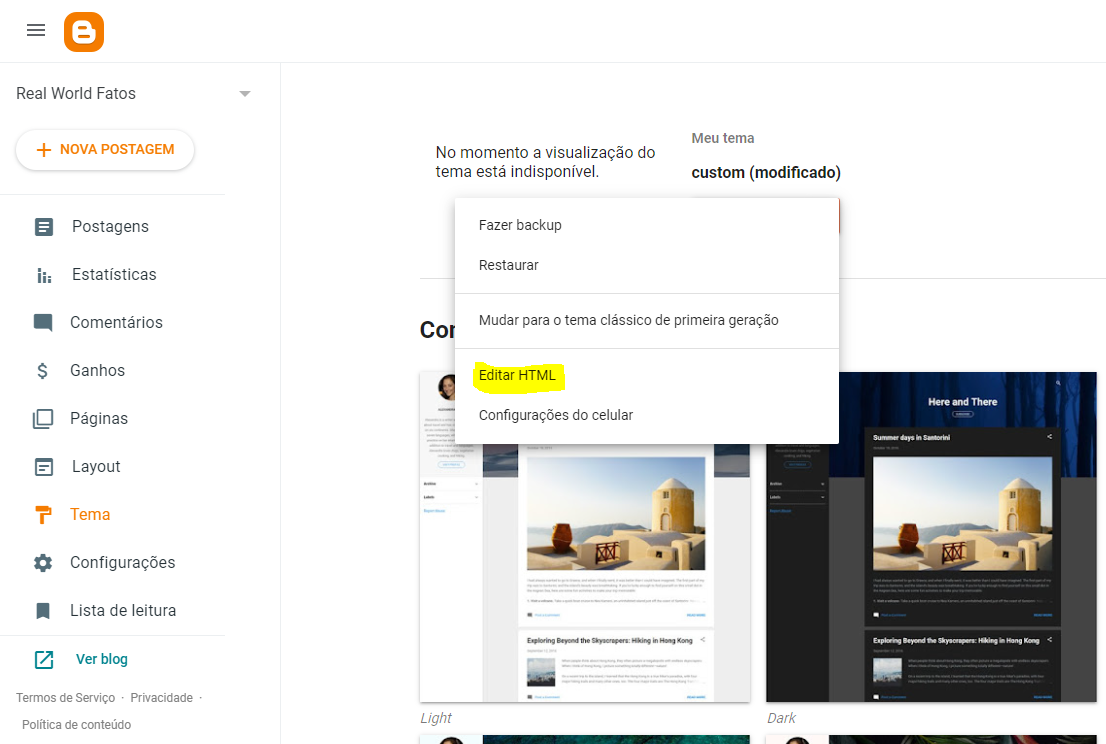
Primeiro você vai entrar no seu painel do Blogger e clicar em "Tema", depois você vai clicar na flecha ao lado de "Personalizar" e depois em "Editar HTML".


Depois disso você vai procurar a linha de código <b:section-contents id='sidebar-right-1'>, ou a linha de código de qualquer uma de suas sidebars (sidebar-right-2-1, sidebar-right-2-2, sidebar-right-3, etc.) e logo abaixo dessa linha você vai copiar e colar esse código aqui, de propriedade do site de compartilhamento AddToAny e que foi modificado por nós para incluir os botões do Telegram e do WhatsApp.

 <b:widget id='HTML3' locked='false' mobile='only' title='AddToAny' type='HTML'>
    <b:widget-settings>
      <b:widget-setting name='content'>&lt;!-- BEGIN AddToAny for Blogger --&gt;
&lt;script type=&quot;text/template&quot; class=&quot;blogger_addtoany_html&quot;&gt;
&lt;div class=&quot;a2a_kit a2a_kit_size_32 a2a_default_style&quot;&gt;
    &lt;a class=&quot;a2a_button_facebook&quot;&gt;&lt;/a&gt;
    &lt;a class=&quot;a2a_button_whatsapp&quot;&gt;&lt;/a&gt;
    &lt;a class=&quot;a2a_button_telegram&quot;&gt;&lt;/a&gt;
    &lt;a class=&quot;a2a_button_twitter&quot;&gt;&lt;/a&gt;
    &lt;a class=&quot;a2a_button_pinterest&quot;&gt;&lt;/a&gt;
    &lt;a class=&quot;a2a_dd&quot; href=&quot;https://www.addtoany.com/share&quot;&gt;&lt;/a&gt;
&lt;/div&gt;
&lt;/script&gt;
&lt;script async src=&quot;https://static.addtoany.com/js/blogger.js&quot;&gt;&lt;/script&gt;
&lt;!-- END AddToAny for Blogger --&gt;</b:widget-setting>

E pronto, é só isso. Se quiser trocar a ordem dos botões basta trocar a ordem deles no código, por exemplo, se quiser que o WhatsApp venha antes do Facebook substitua a linha:

&lt;a class=&quot;a2a_button_facebook&quot;&gt;&lt;/a&gt;
&lt;a class=&quot;a2a_button_whatsapp&quot;&gt;&lt;/a&gt;

Por:

&lt;a class=&quot;a2a_button_whatsapp&quot;&gt;&lt;/a&gt;
&lt;a class=&quot;a2a_button_facebook&quot;&gt;&lt;/a&gt;

Agora basta conferir se o código foi colocado no seu "Layout", ele deve estar sob o nome de "AddToAny" como um Gadget HTML/JavaScript. Mas você pode sempre mudar sua localização e deletar/mudar o seu nome se preferir.

Se tudo estiver certo basta você conferir a versão mobile do seu site e ver os seus novos botões de compartilhamento. Mas é sempre bom lembrar que dependendo do quanto você já mudou o seu código original esse passo-a-passo pode não funcionar para você.

Segundo método

Se esse passo-a-passo não funcionou para você, tem um outro jeito que você pode tentar. Primeiro vá para o site www.addtoany.com/buttons/, depois clique em Blogger, depois clique no botão escrito "Install Blogger Widget", na próxima tela clique em "Adicionar Widget".
Isso irá fazer com que o site adicione o código no seu Blogger automaticamente, mas como já mencionamos o código deles está incompleto, então agora você deve encontrar o código deles no seu HTML (procure por "AddToAny" e você vai encontrá-lo), e substituir ele pelo código que nós te ensinamos acima, depois é só salvar.

Ah, e se você quiser novos botões de compartilhamento para a versão normal (para computadores) do seu site, basta seguir esse passo-a-passo aqui. Ou, se quiser usar os mesmos botões da versão mobile na versão desktop, basta trocar a linha de código

<b:widget id='HTML3' locked='false' mobile='only' title='AddToAny' type='HTML'>

Por:

<b:widget id='HTML3' locked='false' mobile='yes' title='AddToAny' type='HTML'>

Obrigado pelo seu tempo e até a próxima! Qualquer dúvida basta deixar um comentário ou nos enviar um e-mail. E, claro, não deixe de visitar nossa página oficial para ler mais coisas interessantes.

7 de julho de 2023

Dicas para Blogger 35 - Como arrumar a data na versão mobile do site

 The William F. Cody Archive/CC BY-NC-SA 3.0 DEED
A versão mobile (celular/tablet) do Blogger ainda está longe de ser perfeita, sempre que você passa um design da versão desktop (computador) para uma tela menor erros irão acontecer, e um dos mais comuns é a data de um post acabar ficando sobreposta sobre o título ou o menu do seu site, mas agora vamos te ensinar a resolver esse problema de maneira rápida e fácil.

Como retirar a data em todas as versões do site


Primeiro, se você quiser apenas retirar a data do seu site (tanto no computador quanto no celular), basta entrar na sua conta do Blogger, clicar em "Layout", depois em "Editar" na seção "Postagens no blog" e desativar a opção "Mostrar cabeçalho com data". Pronto, seu site não irá mais exibir a data em nenhuma versão.


Como arrumar a data na versão mobile do seu site


Primeiro entre na sua conta do Blogger, depois clique em "Tema", depois na flecha ao lado de "Personalizar", aí no novo menu você clica em "Editar HTML":


Agora no seu código você vai procurar a parte:

.mobile .main-inner {
  padding: 0;
}

E vai substituir ela por:

.mobile .main-inner {
  padding-top: 1px;
}

O novo código irá fazer você mudar o tamanho apenas da parte onde a data fica escrita, que é o topo ("top") da página, sem mexer nos outros lados da postagem, basta trocar o número 1 para um número que te agrade e que fique bom no seu site.
Depois disso você tem de achar o código:

.mobile .main-inner .widget h2.date-header {
  $(date.side): 0;
}

E você vai substituir o 0 por um outro número de sua escolha, usando px no final. Por exemplo:

.mobile .main-inner .widget h2.date-header {
  $(date.side): 90px;
}

Assim você irá "empurrar" a data pra frente, já que ela costuma ficar fora das bordas do site ás vezes.

E é isso, o problema deve ter sido resolvido. Se a dica funcionou pra você por favor deixe um comentário e compartilhe o post, e claro, leia as outras partes dessa série de tutoriais e curta nossa página oficial. Obrigado e até a próxima.

26 de junho de 2023

Dicas para Blogger 34 - Como remover o espaço em branco na versão mobile

A versão Mobile (para celulares e certos tablets) de seu site ainda é difícil de ser customizada, por isso hoje vamos mostrar mais um tutorial para quem precisa de ajuda, hoje vamos mostrar como retirar os espaços em branco que normalmente ficam entre o título, as imagens e as palavras de sua matéria:


Como remover TODOS os espaços em branco na versão mobile de uma só vez


Esses espaços em branco normalmente acontecem devido a formatação de sua matéria, mas eles normalmente só ficam visíveis na versão mobile do seu site, o que irrita muitos blogueiros por aí, o lado bom é que vamos te ensinar a resolver todos os espaços de uma só vez.
Primeiro entre na sua conta do Blogger, 
depois clique em "Tema" no lado esquerdo, depois em "Personalizar".

Agora no novo menu você vai clicar em "Avançado", e na flecha ao lado de "Página", nesse novo menu você vai descer até o fim e escolher a opção "Adicionar CSS":

Nesse novo campo você vai colar o seguinte código:

.mobile .post-body a[style*='margin'] {margin-left: auto !important; margin-right: auto !important;}

Esse código vai eliminar os espaços em branco do seu site, mas apenas da versão Mobile. E pronto, basta salvar e ver a diferença... só que... ainda devem ter alguns espaços em branco no seu site.
Esses espaços entre imagens e texto são causados pelo código br (<br> e <br />) e normalmente eles vem depois do código a, ficando algo como </a><br /><div no seu HTML, para piorar eles também normalmente só ficam visíveis na versão mobile do seu site. Se você quiser resolver esses espaços você tem então duas opções:
Primeiro, entre no seu Blogger, escolha a matéria que você quer arrumar, depois clique no lápis no canto esquerdo e escolha a opção "< >Visualização em HTML". 

Agora basta achar o código br (que se traduz como uma linha de espaço em branco), e deletar ele, indo de algo como </a><br /><div para </a><div. Pronto, a linha invisível foi deletada de todas as versões do seu site.
O problema com isso é que você tem de arrumar todos os espaços em branco manualmente, indo de matéria em matéria, mas existe outro jeito.
Vá novamente para a sua conta do Blogger, depois clique em "Tema" no lado esquerdo, depois em "Personalizar". Mais uma vez no novo menu você vai clicar em "Avançado", e na flecha ao lado de "Página", nesse novo menu você vai descer até o fim e escolher a opção "Adicionar CSS", agora você vai colar esse código aqui:

@media(max-width: 800px) {
 a + br  {
    display: none;
  }

Esse código irá fazer com que todas as tags a seguidas da tags br sejam "deletadas" de qualquer tela menor do que 800 px (você pode mudar o tamanho da tela se quiser).
O problema desse método é que dependendo do quanto seu site já foi customizado, e seu estilo de formatação, você pode acabar deletando coisas que não queria, sem contar que "deletar" a tag a (que é a tag do hyperlink, 
que é usado para ligar uma página a outra) pode não ser uma boa ideia para você, por isso esse método não é recomendado para todos os blogueiros. Tente adicionar o código e ver se ele funciona para você, se não funcionar basta deletar ele e salvar.
Bom, depois disso tudo fica apenas uma pergunta, de onde vem esses espaços em branco "invisíveis"? Bom, eles são colocados pelo próprio Blogger de forma automática por vários motivos diferentes, incluindo formatação de tag errada, dar espaços com Shift + Enter, tags HTML não suportadas, colar diretamente textos copiados de fontes externas no corpo do editor de postagem e muito mais. Por isso esse tipo de coisa deve acontecer com você em algum momento quer você queira ou não.


Se você chegou até o fim desse tutorial que tal agora dar uma passadinha em nossa página oficial em RWF? Lá você vai encontrar nossas matérias mais engraçadas, artísticas e curiosas. Obrigado pelo seu tempo e até a próxima!

19 de maio de 2023

Dicas para Blogger 33 - Como tornar TODOS os vídeos responsivos em mobile

Pode parecer estranho, mas mesmo com o Blogger e o Youtube sendo ambos do Google, eles nem sempre trabalham bem em equipe, muitas vezes você irá postar um vídeo que ficará perfeito na versão desktop (computador) do site, mas ficara horrível na versão mobile (celular/tablet) dele, seja porque ele ficou muito pequeno ou muito grande. Mas hoje eu vou te ensinar de maneira rápida como resolver esse problema.

Como tornar TODOS os vídeos responsivos em mobile de uma só vez

Se você notou que seus vídeos em mobile estão no tamanho errado, quero primeiro que saiba que isso é bem comum, principalmente em sites que já foram modificados antes, mas se você pesquisar como arrumar isso na internet vai notar que a grande maioria dos tutoriais ensinam a arrumar um vídeo especifico usando um site que transforma o vídeo em responsivo, ou seja, se você quiser arrumar o problema então teria de ir de vídeo em vídeo, em todas as matérias do seu site, arrumando um por um, mas com o nosso método você irá arrumar todos os vídeos do Youtube no seu site de uma vez só. Então vamos lá, é bem fácil.
Primeiro você tem de clicar na seção "Tema" do seu Blogger, e depois na flecha ao lado de "Personalizar", aí no novo menu você clica em "Editar HTML":

Agora no meio do seu código HTML você irá procurar por: 

/b:skin ou, dependendo do seu código, ]]></b:skin>


Logo acima desse código você irá colar o seguinte código:

.mobile .post-body iframe {width: 100%; display: block;}
.mobile .post-body img {width: 100%; display: block;}

Ficando algo desse tipo aqui:

E pronto! Clique em salvar e confira no seu site, que deve ter ficado com todos os vídeos responsivos, mas responsivos apenas na versão mobile do seu site, a versão de desktop deve ter continuada a mesma.
Abaixo você confere o antes e o depois:

Isso deve ter resolvido tanto os vídeos que ficavam minúsculos quanto os que ficavam gigantes e saiam da borda do site.
Ah, mas é sempre bom avisar que esse tutorial talvez não dê certo dependendo do quanto o seu site já foi customizado no passado, ou seja, dependendo do quanto do seu código já foi mudado.
Mas é basicamente isso, seus vídeos devem estar certinhos agora sem a necessidade de arrumar um por um. Se essa dica te ajudou por favor deixe um comentário para o Google saber que ela talvez possa ajudar outras pessoas, e, claro, dê uma passadinha em nossa
página oficial e leia as outras partes dessa série de dicas. Obrigado e até a próxima!

16 de abril de 2022

Dicas para Blogger 4 - Como postar vídeos no seu site

Como postar vídeos no seu site


Existem dois jeitos para postar videos nos seus posts, o primeiro é o mais simples, perfeito para fazer com rapidez, basta clicar em "inserir um vídeo", representado pelo símbolo na parte de cima do blogger: 


Ali você encontra as diversas opções para postar seu vídeo, ou postar algum vídeo retirado do Youtube, basta fazer upload ou colar a URL no espaço em branco. Mas, normalmente quando se faz isso, o vídeo aparece em tamanha reduzido, vai depender da pessoa que posta, mas muitos não gostam disso, se quiser postar o vídeo em outro tamanho basta seguir o próximo método:
Procure o vídeo que você quer postar no Youtube, embaixo do vídeo clique em "compartilhar", depois, logo abaixo, clique em "incorporar" e "mostrar mais", agora você deve ter as diversas opções para compartilhamento de videos, incluindo o tamanho. 
Escolha as opções que melhor se adequam ao seu site e copie o código HTML logo acima da visualização. Agora volte a página onde você está escrevendo seu post e ao lado de "escrever" (canto superior esquerdo), clique em HTML, você vai visualizar seu post em códigos, cole o código que você copiou aonde você quer o vídeo, e pronto, você pode postar no tamanho e modelo que quiser.

Não deixe de vir curtir o nosso facebook em Real World Fatos.

22 de novembro de 2021

Dicas para Blogger 32 - Como customizar a versão mobile do Blogger

Hoje em dia mais do que nunca as pessoas acessam sites pelo celular, por isso quase todos recomendam que você tenha um site compatível com celulares e tablets, mas o Blogger infelizmente não tem um menu de customização mobile, você pode escolher entre usar um template comum, ou customizar um, mas como você customiza um? Bom, você vai descobrir isso agora mesmo, sem enrolação nenhuma!
Primeiro se você quiser customizar algo você tem de clicar em "Tema" depois na flecha ao lado de personalizar e por último em "Configurações do celular":

Depois disso coloque o tema personalizado, do contrário você apenas usará um template comum, não que tenha algo de errado com isso. 

E pronto, você agora pode customizar sua versão mobile, mas cada área de customização tem um jeito diferente de ser customizado, então para facilitar vamos dividir elas em categorias.


Como customizar o tamanho das imagens de sua versão mobile no Blogger


A primeira coisa que você deve notar ao usar a versão para celular do seu site é que as imagens ficaram ruins, isso porque elas podem ter ficado muito pequenas ou muito grandes, o que você quer são imagens adaptáveis, que sempre ficam otimizadas com o melhor tamanho de maneira automática. Para fazer isso acontecer clique em "Tema", "Personalizar", vá até "Avançado", depois vá para "Adicionar CSS" e cole o código abaixo:

.mobile .post-body img {
width:100%;
height:100%;
display: block;
}

Pronto! Isso fará suas imagens ficarem sempre do tamanho correto na versão mobile do seu site. Confira o antes e depois abaixo:


Como colocar comentários do facebook no celular?


Nós já falamos sobre isso nessa matéria aqui, então se você ainda usar o facebook recomendamos ler ela com atenção.

Como colocar gadgets/widgets na versão mobile do seu Blogger?


Gadgets e widgets podem ser adicionados de uma maneira muito fácil na versão para celular do seu site, basta ir em "Tema" depois em "Editar HTML", depois clicar nos quadradinhos e escolher qual deles você quer levar para a versão mobile.

Depois disso basta você adicionar tags condicionais para fazer eles aparecerem no seu celular, elas são mobile='yes' para fazer eles aparecerem no computador e no seu celular, e mobile='only' para fazer eles aparecerem apenas no celular, mas não no computador. Você ainda pode usar a tag mobile='no' para retirar algo da versão para celular. Mas onde você coloca a tag? No comecinho mesmo, por exemplo, se a linha de código é:

<b:widget id='HTML11' locked='false' title='' type='HTML' version='1'>

Você fará a linha ficar assim:

<b:widget id='HTML11' locked='false' mobile='yes' title='' type='HTML' version='1'>

Notou a diferença? Basta fazer isso com todos os gadgets/widgets que você quiser agora e pronto, eles irão aparecer no celular a partir de agora.

Como customizar o tamanho das letras do Blogger em mobile?


Por último, mas não menos importante, temos as letras, fontes gigantes ficam ruins no celular, e muito pequenas ficam
difíceis de ler e podem fazer seus leitores desistirem de você. Para customizar elas vá até "Tema", "Personalizar", "Avançado", "Adicionar CSS" e escolha qual código você quer adicionar da lista abaixo.

Títulos de posts individuais: 

.mobile h3.post-title {
font: normal 20px Kenia;
}

Títulos de posts na página principal:

.mobile-index-title {
font: normal 20px Kenia;
}

Descrição do Blogger em Mobile:

.mobile .Header .description {
font: normal 16px Kenia;
}

Título do Blogger em posts individuais:

.mobile .Header h1 a {
font: normal 20px Kenia;
}

Título do Blogger na página principal: 

.mobile .Header h1.title {
font: normal 22px Kenia;
}

Conteúdo da matéria: 

.mobile .post-body {
font: normal 12px Kenia;
}

Data da publicação: 

.mobile .date-header {
font: normal 12px Kenia;
}

Agora que você colou o seu escolhido vamos customizar ele. O número seguido por px é o tamanho da fonte, aumente ou diminua ele conforme o desejado. E Kenia é a fonte, substitua ela por sua fonte desejada, como por exemplo Ariel, Fonte padrão, Helvetica, etc. E pronto, é isso! Você customizou com facilidade a sua versão mobile do seu site. Agora é só aproveitar... ou quase.

Se você fez tudo certinho você agora só tem mais um problema, dependendo de qual template do Blogger você usa você irá notar que os títulos dos seus posts (por algum motivo idiota) só chegam até a metade da página antes deles continuarem em uma segunda linha. Ficou confuso? Vamos explicar melhor, na imagem abaixo nós colocamos o título a direita da página para você ver que depois de um certo ponto ele simplesmente para e desce para uma segunda linha:

Como você pode ver o seu título acaba ficando "preso", com um espaço em branco gigante que deixa o seu blog com uma cara estranha e amadora, mas agora nós vamos lhe ensinar a resolver isso, abaixo você fica com o antes e depois do nosso passo-a-passo:

Se você quiser que os seus títulos também fiquem assim você irá no seu "Editar HTML" e irá encontrar o seu código (se você já tiver colocado ele é claro) de Títulos de posts na página principal:

 .mobile-index-title {
 font: normal 20px Kenia;
 }

E agora você vai substituir esse código por esse aqui:

.mobile-index-title {
  font: bold 22px Fonte padrão;
  text-align: left;
  width: 100%;
  box-sizing: border-box;
}

Esse novo código irá fazer o seu título parar de ficar "preso" e usar todo o espaço possível, se adaptando para cada tipo de tela automaticamente.

E pronto! Bom, esperamos que tenha curtido, se ainda quiser ver mais dicas fáceis e rápidas para blogueiros clique aqui agora mesmo! Até a próxima e boa sorte!